Para lidar com arquivos JSON no Android é simples:
1. Inicialize um objeto JSONObject com uma string contendo o JSON:
JSONObject json = new JSONObject(stringJSON);
2. Para pegar um objeto, utilize o seguinte método a partir do objeto inicializado:
JSONObject object = json.getJSONObject("nomeDoObjeto");
3.Para pegar um valor do objeto, use os métodos getString:
String valor1 = object.getString("campo1");
String valor2 = object.getString("campo2");
E essa foi a dica de hoje!
terça-feira, 12 de junho de 2018

sexta-feira, 8 de junho de 2018
Rumo ao Certificado Android: Requisição HTTP
Hoje vamos aprender a fazer uma requisição HTTP. Existe várias formas de fazer, mas selecionei uma. Veja o código a seguir:


O que o código faz? Com um objeto URL, nós abrimos uma conexão e pegamos uma Stream de entrada, que é por onde o dado vai chegar. Usaremos o objeto Scanner para ler essa entrada. Um truque para este caso é usar o delimitador "\A", que significa "Início da Entrada". Isso permite o Scanner criar tokens e poder criar buffer de forma dinâmica, uma vez que o protocolo HTTP não obriga enviar o tamanho do pacote de dados.
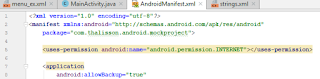
Agora estamos quase aptos a fazer uma requisição HTTP, mas antes, existem duas condições para nós podermos executar o código acima:
1. Precisamos de uma permissão de acesso a Internet. Para isso, abra o arquivo manifesto (manifests/AndroidManifest.xml)

2. A requisição HTTP não pode ser executada em uma thread de atividade principal. E esse será o nosso assunto a seguir.
quinta-feira, 7 de junho de 2018
Rumo ao Certificado Android: Criando URL de forma segura
Olá, hoje vai uma dica rápida que vai ser uma das bases do tutorial de como obter dados da Internet. Hoje vamos falar de como montar uma URL:
O ideal é termos as partes da URL parametrizadas, geralmente tendo o endereço do site como uma constante, assim como o nome dos parâmetros. Como no exemplo abaixo:

Com isso, podemos usar o URI Builder para gerar nossa URI:

Essa forma de montar permite não nos preocupar com acentos, caracteres especiais, entre outras peculiaridades. Agora para converter para URL é só fazer o seguinte:

Como nós usamos o URI Builder, dificilmente a exceção será executada.
O ideal é termos as partes da URL parametrizadas, geralmente tendo o endereço do site como uma constante, assim como o nome dos parâmetros. Como no exemplo abaixo:

Com isso, podemos usar o URI Builder para gerar nossa URI:
Essa forma de montar permite não nos preocupar com acentos, caracteres especiais, entre outras peculiaridades. Agora para converter para URL é só fazer o seguinte:
Como nós usamos o URI Builder, dificilmente a exceção será executada.
quarta-feira, 6 de junho de 2018
Rumo ao Certificado Android: Menus
Hoje vou mostrar um guia rápido de como criar um toolbar com menu:
1. Com o botão direito do mouse, clique na pasta "Res" e no menu vá em New > Android Resource File


Explicando os atributos do item:
- android:title > é o nome que vai aparecer no menu/botão. Aqui no caso, estamos usando uma resource de string, principalmente porque é uma recomendação da Google que qualquer string que seja inserido, esteja em um resource e não no código;
- android:orderInCategory > o número indica a posição na barra de menu. O número 1 significa que o elemento será o primeiro item;
- android:id > id do item para refêrencia;
- app:showAsAction > Aqui estamos dizendo que este item deve aparecer somente se houver espaço na tela para ele ser renderizado.
4. Agora no código da nossa Activity que receberá o menu, colocamos o seguinte código:

Esse código é para nós inflar o menu. Note que ele tem um método para isso que deve ser sobrescrito.
5. Por fim, vamos querer realizar uma ação para quando esse item for selecionado. Neste exemplo, vou criar mostrar um toast. Note que assim como o método anterior, este também será sobrescrito.

Então por hoje é isso!
terça-feira, 5 de junho de 2018
Rumo ao Certificado Android: Atividades e Layouts
Uma atividade é um dos quatros software base de um aplicativo Android e o mais fundamental, por este ser aquele que o usuário vai interagir diretamente. Toda atividade possui uma interface pelo qual o usuário vai manipular o aplicativo.
Essa interface geralmente é definido por um arquivo de layout, que se encontra dentro da pasta "res" do projeto.


Essa interface geralmente é definido por um arquivo de layout, que se encontra dentro da pasta "res" do projeto.

Geralmente um arquivo de layout é atribuído a uma atividade através do comando setContentView, como mostra o exemplo abaixo:
Já o arquivo de layout é um arquivo XML, como visto abaixo:

Os elementos deste XML pode ser classificado em dois tipos:
- Layouts: define o tipo de layout que os elementos vão seguir;
- Componentes:define um componente que será exibido;
Um Layout sempre será a raíz do arquivo XML e outros layouts podem estar aninhados dentro para combinar efeitos. Entretanto, é sempre recomendado evitar muitos elementos um dentro do outro por questão de desempenho.
Os principais layouts são:
- Linear Layout: os elementos são colocados um ao lado do outro (caso a orientação do layout seja horizontal) ou um abaixo do outro (orientação do layout seja vertical);
- Relative Layout: as views são posicionados em relação a outros views;
- Frame Layout: View feitas para conter um elemento. Geralmente usado para exibir dados que ainda vão ser carregados;
- Scroll Layout: Um frame layout feita para rolar quando a tela é menor e não é possível mostrar tudo;
- Constraint Layout: o mais novo layout que permite posicionar elementos através de restrições;
Um componente sempre possui uma funcionalidade na tela, pode ser uma caixa de texto, uma imagem, um campo para ser preenchido. Os mais comuns são:
- TextView: Exibe um texto na tela e geralmente não tem interação;
- EditText: Cria um campo de texto;
- ImageView: Cria uma imagem na tela;
- Button: Cria um botão na tela;
- Chronometer: mostra um cronometro na tela;
segunda-feira, 4 de junho de 2018
Rumo ao Certificado Android: Criando um projeto Android
Algum tempo atrás, eu fiz um curso da Udacity para tirar o certificado em programação Android. Decidi fazer o teste final durante as minhas férias, mas dado as circustâncias, só em Julho poderei tirar, mais de um ano depois do início do curso.
Quero revisar e catalogar todas os meus estudos, como geralmente faço, mas com as minhas férias se aproximando, preciso revisar o conteúdo que já me escapou. Portanto, vou aproveitar e catalogá-las aqui.
Aqui está o site oficial do teste, nos quais vou tentar abordar, juntamente com uma síntese das atividades que realizei no curso. Digo uma síntese, pois acho que o curso dá muitas voltas desnecessárias para tal.
Para começar, vamos dar uma revisada em como criar um projeto Android no Android Studio.
Ao abrir o Android Studio, vamos ter a seguinte tela:

Clicando em "Start a new Android Studio Project", seguirá com a seguinte tela:

Aqui você vai inserir o nome do Aplicativo (Application Name), o domínio da empresa (Company Domain) que não será nada mais do que um espécie de identificador que você usará, também vai definir a pasta do projeto e se o projeto terá suporte a C++ ou Kotlin. Clicando em "Next", teremos a seguinte tela:


Este é para escolher um template de Activity. Vamos ver mais sobre Activities em outro post.
Por último temos esta tela:

Que é a configuração do Activity inicial. Dê um nome, marque se deseja criar um arquivo de layout já inserido, e se vai utilizar AppCompat para ter possuir compatibilidade com versões mais antigas.
Bem, esse a base de hoje.
Quero revisar e catalogar todas os meus estudos, como geralmente faço, mas com as minhas férias se aproximando, preciso revisar o conteúdo que já me escapou. Portanto, vou aproveitar e catalogá-las aqui.
Aqui está o site oficial do teste, nos quais vou tentar abordar, juntamente com uma síntese das atividades que realizei no curso. Digo uma síntese, pois acho que o curso dá muitas voltas desnecessárias para tal.
Para começar, vamos dar uma revisada em como criar um projeto Android no Android Studio.
Ao abrir o Android Studio, vamos ter a seguinte tela:

Clicando em "Start a new Android Studio Project", seguirá com a seguinte tela:

Aqui você vai inserir o nome do Aplicativo (Application Name), o domínio da empresa (Company Domain) que não será nada mais do que um espécie de identificador que você usará, também vai definir a pasta do projeto e se o projeto terá suporte a C++ ou Kotlin. Clicando em "Next", teremos a seguinte tela:

Aqui nós vamos selecionar as plataformas alvos: Telefones e Tablets, Wear (Relógios), TV, Automóveis e Things (Eletrodomésticos e afins). Cada um desses tem uma configuração diferente para o SDK, embora deve sempre se lembrar que cada um desses itens tem limitações que se faz tudo junto, pode ser limitador.
Em seguida vem a seguinte tela:

Por último temos esta tela:

Que é a configuração do Activity inicial. Dê um nome, marque se deseja criar um arquivo de layout já inserido, e se vai utilizar AppCompat para ter possuir compatibilidade com versões mais antigas.
Bem, esse a base de hoje.
sábado, 2 de dezembro de 2017
Javascript: Removendo tags HTML/XML
Dica rápido para remover as tags de HTML ou XML de uma string.
Nota: Como utilizamos Regex para realizar isso, pode-se utiliza a expressão regular para qualquer outra linguagem de programação que utilize Regex.
myString.replace(/<(?! *-*\d+)(?:.|\n)*?>/gm, '');Nota: Como utilizamos Regex para realizar isso, pode-se utiliza a expressão regular para qualquer outra linguagem de programação que utilize Regex.
Assinar:
Postagens (Atom)